SULAWESI UTARA — Pengguna IndiHome di Indonesia wajib menjaga keamanan jaringan WiFi rumah. Kata sandi yang jarang diganti membuka celah bagi perangkat tak dikenal menyedot bandwidth. Akibatnya, koneksi melambat, data pribadi berisiko bocor, dan kuota FUP (Fair Usage Policy) membengkak sebelum waktunya.
“Mengganti password secara berkala adalah langkah sederhana tapi krusial. Ini bukan cuma soal kenyamanan, tapi juga perlindungan data,” demikian penjelasan dalam panduan resmi yang dirangkum dari laman bantuan IndiHome.
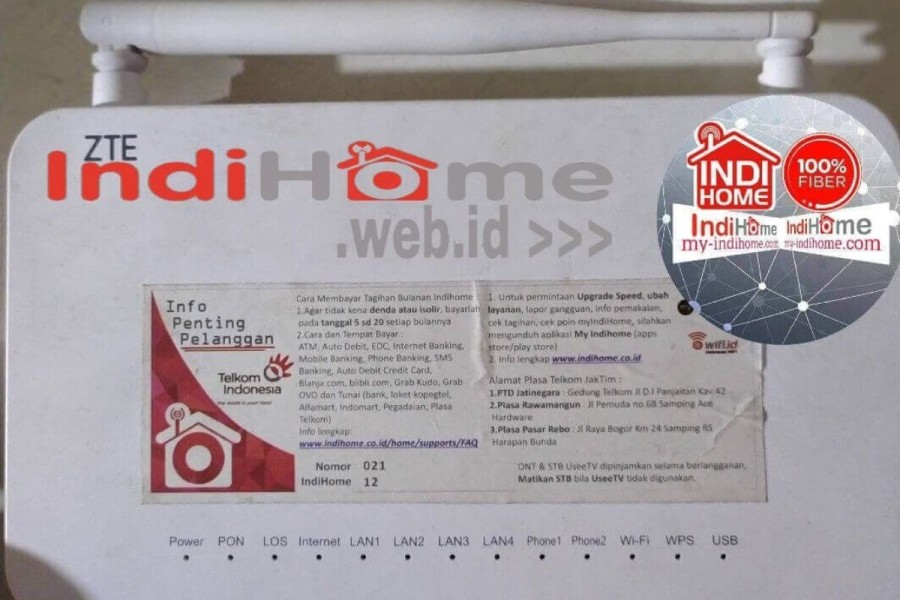
Modem ZTE: Akses Lewat 192.168.1.1, Cari Kolom WPA Passphrase
Pastikan perangkat (HP atau komputer) sudah tersambung ke jaringan WiFi IndiHome. Buka browser, ketik alamat IP 192.168.1.1 di bilah pencarian.
Masukkan data login. Kombinasi yang umum: admin-admin, user-user, atau admin dengan password tahun pemasangan (misal: 2021). Setelah masuk ke halaman utama, cari menu pengaturan SSID untuk mengganti nama WiFi. Untuk mengganti kata sandi, masuk ke menu network, temukan kolom wpa passphrase, lalu ketik sandi baru. Jangan lupa simpan perubahan.
Modem Fiberhome: Login dengan User/User1234, Ubah Passphrase
Hubungkan perangkat ke WiFi IndiHome terlebih dahulu. Buka browser dan masukkan alamat 192.168.1.1. Jika halaman login muncul, gunakan username dan password seperti user / user1234 (perhatikan huruf besar-kecil).
Setelah masuk ke halaman admin, cari bagian pengaturan jaringan WiFi. Kolom passphrase adalah tempat untuk memasukkan kata sandi baru. Pilih kombinasi yang tidak terlalu sederhana namun tetap mudah diingat, lalu simpan pengaturan agar password baru langsung aktif.
Modem Huawei: Menu WLAN, Ganti WPA/WPA2 Pre-Shared Key
Sambungkan perangkat ke WiFi IndiHome, lalu buka browser dan akses 192.168.1.1. Kombinasi login yang lazim: Admin / admin atau admintelecom / telecomadmin.
Setelah berhasil masuk, buka menu WLAN. Cari opsi WPA/WPA2 pre-shared key. Kolom ini yang akan diisi dengan kata sandi baru. Pastikan sandi mudah diingat oleh penghuni rumah, tapi cukup rumit untuk ditebak orang lain.
Fakta Singkat: Ganti Password WiFi IndiHome
- Alamat akses: 192.168.1.1 (berlaku untuk ZTE, Huawei, Fiberhome)
- Login umum: admin-admin, user-user, atau admin + tahun pemasangan
- Menu target: WPA passphrase (ZTE), passphrase (Fiberhome), WPA/WPA2 pre-shared key (Huawei)
- Dampak jika tidak diganti: koneksi melambat, data bocor, kuota FUP cepat habis
Penggantian kata sandi ini tidak memerlukan perangkat khusus. Cukup dari ponsel atau komputer, pengguna bisa mengatur ulang keamanan jaringannya kapan saja. Langkah ini menjadi benteng pertama melawan akses tidak sah di tengah makin tingginya ketergantungan pada internet rumah.